Какой MacBook выбрать: M1, M2 или M3 в 2026 году
31 марта 2026
Ещё
ТЦ «Оскол»
Ещё
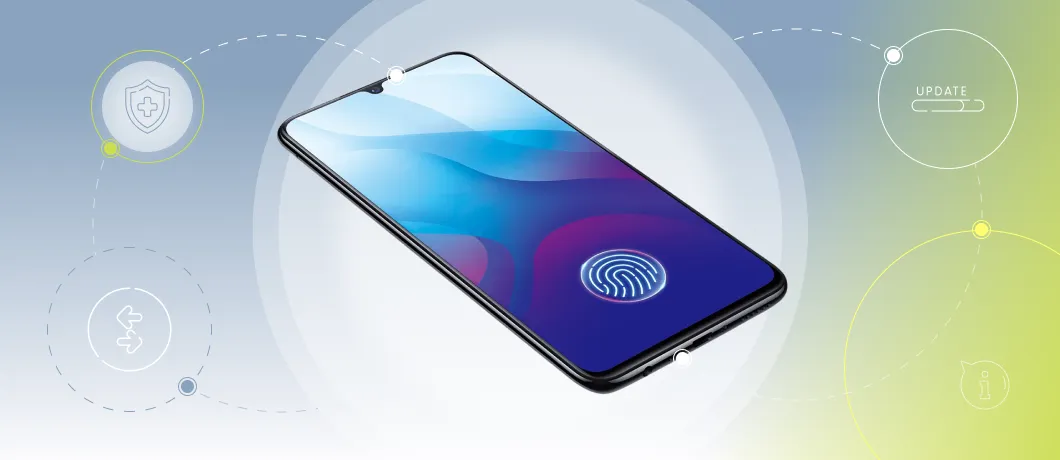
Покупка нового Android-смартфона — это всегда волнительный момент, когда устройство только распаковано и еще не наполнено личными данными. В этот период особенно важно не торопиться и выполнить базовую настройку осознанно, чтобы избежать проблем в будущем. Неправильные действия на старте могут привести к потере данных, быстрому разряду батареи, хаосу в уведомлениях и уязвимостям в безопасности. Именно поэтому первые шаги после того, как вы решили купить смартфон, имеют ключевое значение.
Грамотная первичная настройка помогает сделать телефон удобным, защищенным и стабильным в работе. Это актуально независимо от бренда — будь то новые смартфоны Xiaomi, устройства Samsung или модели других производителей. В этом руководстве разобраны универсальные шаги, которые подходят для Android 12 и выше. Если подойти к процессу последовательно, уже через час смартфон будет полностью готов к повседневному использованию без лишних раздражающих мелочей.
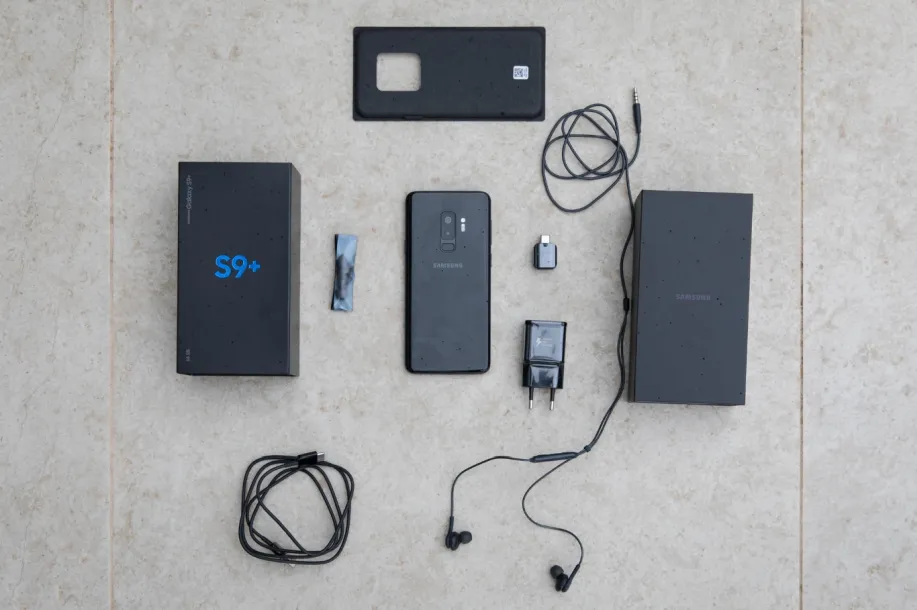
Первое включение задает основу всей дальнейшей работы смартфона. На этом этапе многие пользователи стремятся быстрее пройти мастер настройки, не вникая в детали, но именно здесь закладываются базовые системные параметры. Важно сразу проверить комплектность, корректно выбрать регион и подключиться к интернету. От этих действий зависит доступность сервисов, языков и обновлений.
Также стоит учитывать, что при первом запуске система может предложить обновления или дополнительные настройки, которые лучше не откладывать. Даже если смартфон кажется новым и «чистым», прошивка в коробке не всегда самая актуальная. Спокойный и внимательный подход на этом этапе избавит от проблем в дальнейшем.
Сразу после распаковки рекомендуется выполнить следующие действия:
После выполнения этих действий смартфон корректно подготовится к следующим шагам. Система создаст базовую структуру профиля пользователя и проверит совместимость сервисов. Это особенно важно, если вы планируете в дальнейшем переносить данные или устанавливать большое количество приложений. Спешка здесь может привести к повторной настройке уже через несколько дней.
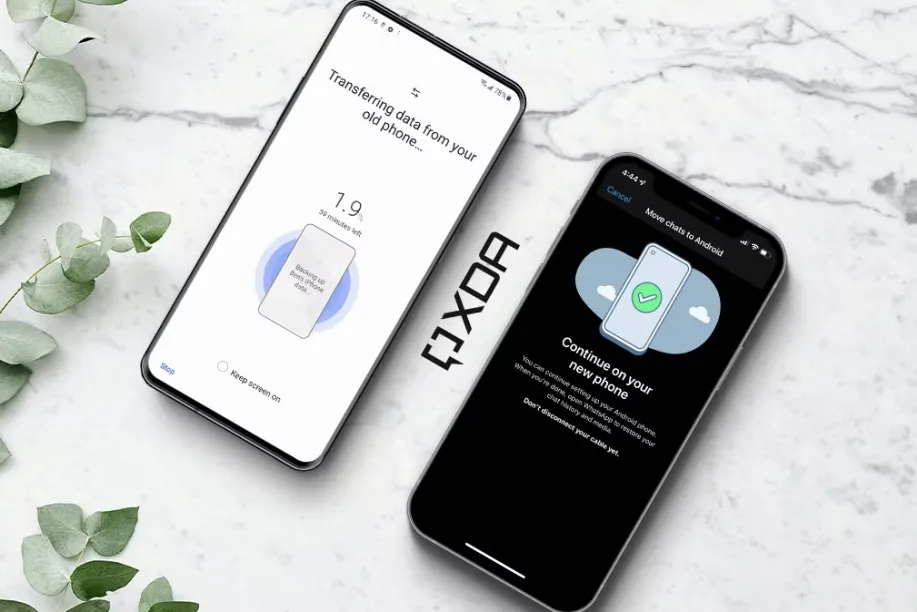
Переход на новый смартфон редко означает начало «с чистого листа». Контакты, фотографии, сообщения и настройки — все это хочется сохранить. Android предлагает несколько способов переноса данных, и лучше использовать официальные инструменты, чем копировать файлы вручную. Такой подход снижает риск потери информации и ошибок.
Перед переносом стоит решить, какие данные действительно нужны. Иногда вместе с полезной информацией переносятся старые сбои, лишние приложения и устаревшие настройки. Поэтому разумнее выбирать выборочный перенос, а не полное клонирование системы.
Для переноса данных можно использовать следующие варианты:
После завершения переноса обязательно проверьте результат. Откройте контакты, галерею и сообщения, убедитесь, что данные отображаются корректно. Если что-то отсутствует, лучше решить вопрос сразу, пока старое устройство еще под рукой. Такой подход помогает понять, как со старого смартфона на новый перенести информацию без лишних потерь и повторных действий.
Обновление Андроида особенно важно для защиты личных данных и корректной работы современных приложений. Даже если смартфон только что выпущен, программное обеспечение может быть не самым свежим. Разработчики регулярно выпускают обновления, которые закрывают уязвимости и улучшают стабильность системы. Они важны не только для безопасности, но и для корректной работы приложений. Некоторые сервисы могут работать нестабильно на старых версиях Android. Поэтому лучше сразу привести систему в актуальное состояние.
Рекомендуется выполнить следующие действия:
После обновления смартфон начинает работать стабильнее и предсказуемее. Часто улучшается автономность, скорость интерфейса и совместимость с новыми приложениями. Это особенно полезно, если вы ориентируетесь на цены на смартфоны и хотите, чтобы устройство служило долго без ощущения устаревания уже через несколько месяцев.
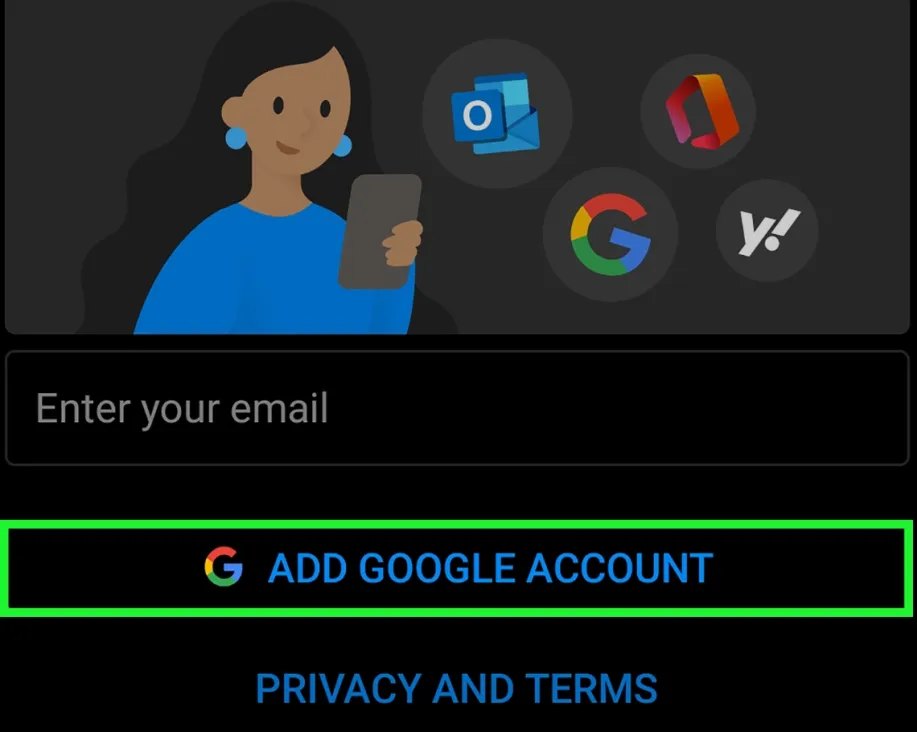
Google-аккаунт — ключевой элемент экосистемы Android. Без него невозможно полноценно использовать магазин приложений, резервное копирование и многие сервисы. Поэтому важно не просто войти в аккаунт, а грамотно настроить его параметры безопасности и синхронизации.
На этом этапе стоит подумать о защите данных. Потеря доступа к аккаунту может быть гораздо серьезнее потери самого устройства. Поэтому базовые меры безопасности здесь обязательны.
В процессе настройки рекомендуется:
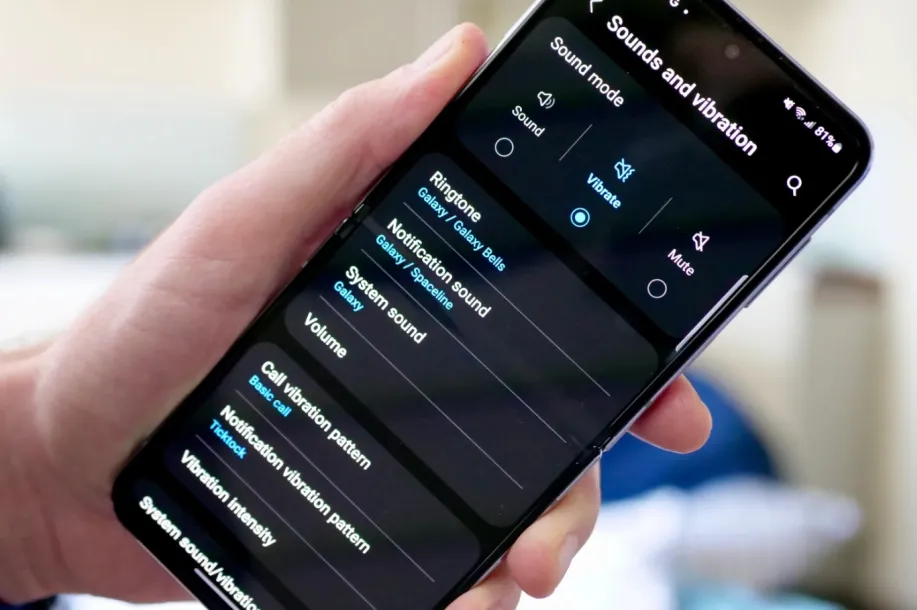
Комфорт использования смартфона напрямую зависит от визуальных и звуковых параметров. Неправильная яркость, громкие уведомления и неэффективное энергопотребление быстро утомляют. Лучше сразу адаптировать устройство под себя, чем привыкать к неудобствам.
Кроме комфорта, эти настройки влияют и на автономность. Грамотно настроенный экран и фоновые процессы заметно продлевают время работы без подзарядки.
На этом этапе стоит обратить внимание на:
После корректировки этих параметров смартфон становится более «личным». Он реагирует предсказуемо, не раздражает лишними звуками и дольше держит заряд. Это особенно важно при активном использовании в течение дня, независимо от того, решили ли вы купить телефон Самсунг или выбрали другой бренд.
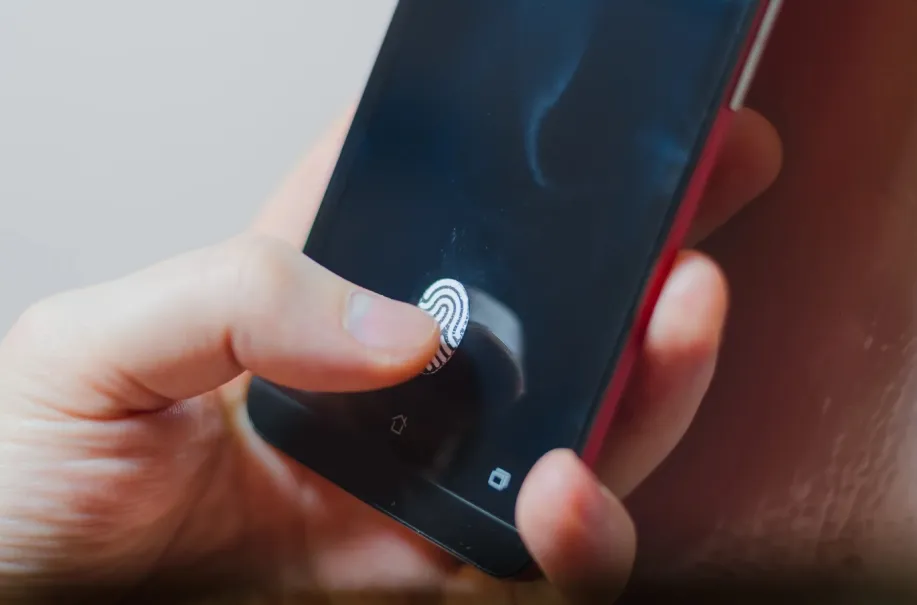
Смартфон хранит личные данные, переписки и доступ к банковским сервисам. Поэтому защита экрана — не формальность, а необходимость. Даже короткий доступ постороннего человека может привести к серьезным последствиям.
Лучше комбинировать несколько методов защиты, чтобы сохранить баланс между удобством и безопасностью. Биометрия ускоряет доступ, а PIN или пароль служат резервным вариантом.
Рекомендуется выполнить следующие настройки:
После этого смартфон будет защищен на нескольких уровнях. Даже при потере устройства вы сможете ограничить доступ и защитить информацию. Это один из ключевых шагов в вопросе того, как настроить новый телефон правильно и без рисков.
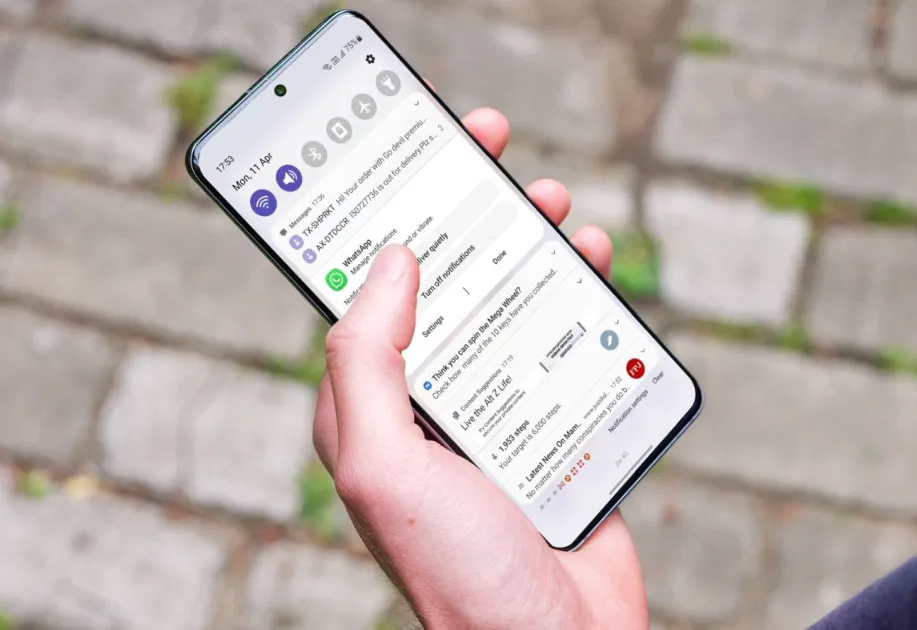
Уведомления могут быть полезными, но при неправильной настройке они превращаются в источник постоянного отвлечения. Особенно это заметно в первые дни, когда устанавливается много приложений. Лучше сразу определить приоритеты.
Грамотная настройка уведомлений помогает сосредоточиться на важном и снижает нагрузку на батарею. Это особенно актуально для рабочих и учебных сценариев.
На этом этапе рекомендуется:
После этого смартфон перестает отвлекать без необходимости. Уведомления становятся осмысленными, а не хаотичными. Это повышает продуктивность и делает использование устройства более спокойным.
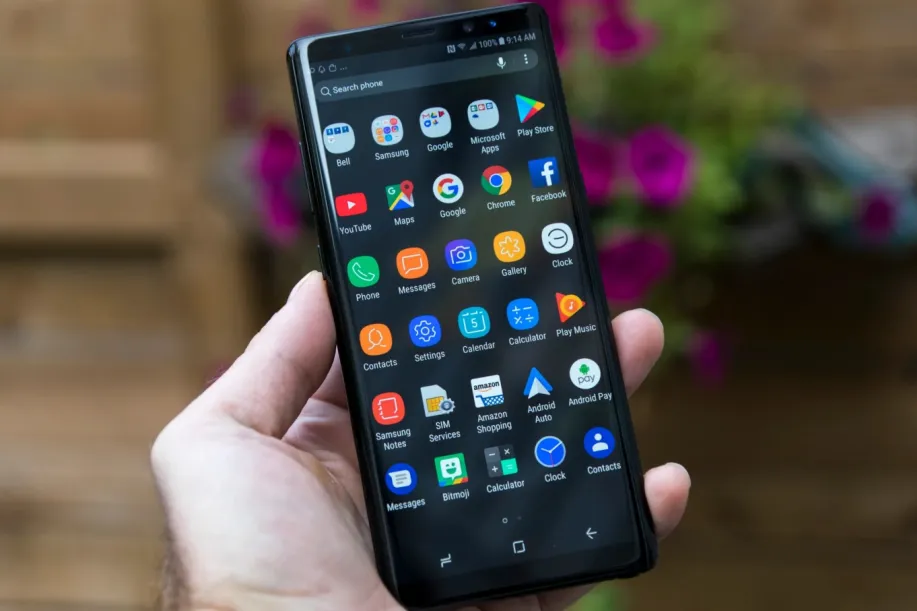
Приложения определяют функциональность смартфона. Но устанавливать все подряд не стоит. Лучше начать с базового набора, а остальное добавлять по мере необходимости. Это помогает сохранить порядок и производительность.
Установка приложений на Андроид должна выполняться из проверенных источников, чтобы избежать вредоносного ПО и утечек данных.
Для начала можно установить:
После установки проверьте разрешения приложений и отключите лишние доступы. Такой подход помогает сохранить контроль над данными и избежать ненужной нагрузки на систему. Со временем вы сможете дополнить набор программ под свои задачи.
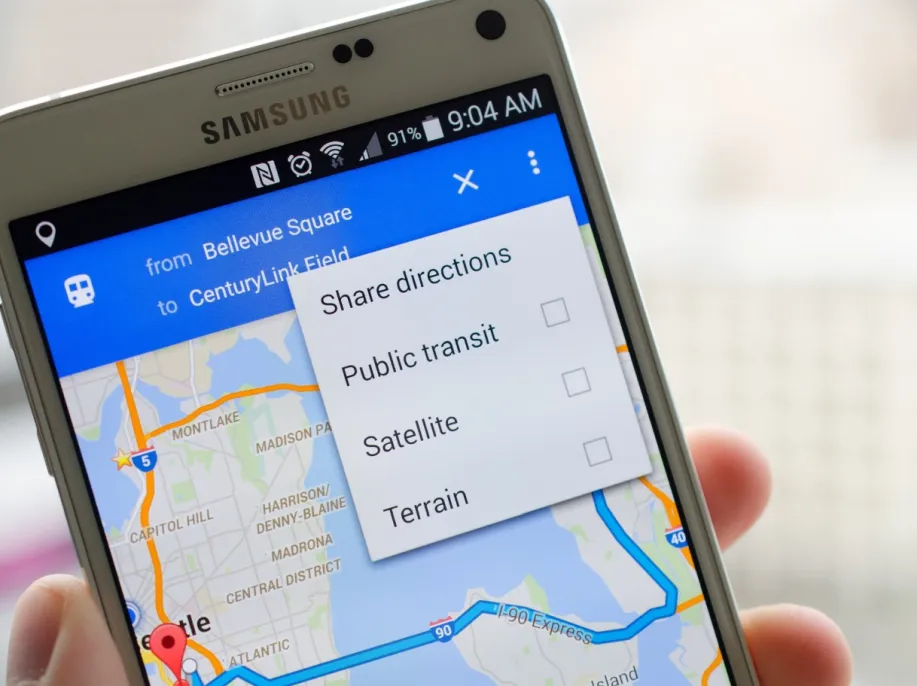
Даже полезные приложения могут запрашивать избыточные разрешения. Android позволяет гибко управлять доступом к камере, микрофону и геолокации, и этим стоит воспользоваться. Особенно важно сделать это сразу, пока список приложений еще небольшой.
Регулярный контроль приватности снижает риск утечек данных и навязчивой рекламы.
Рекомендуется:
После этого смартфон становится более безопасным и предсказуемым. Вы четко понимаете, какие приложения и зачем получают доступ к вашим данным.
Завершающий этап помогает убедиться, что все работает корректно. Лучше потратить несколько минут на проверку, чем столкнуться с проблемами позже. Этот шаг особенно важен, если смартфон будет использоваться активно.
Финальная оптимизация позволяет убрать лишнее и убедиться в стабильности системы.
На этом этапе стоит:
После этого смартфон полностью готов к использованию. Он настроен под ваши задачи, защищен и оптимизирован.
Грамотная начальная настройка Android-смартфона позволяет избежать множества проблем в будущем. Внимание к деталям на старте обеспечивает безопасность, стабильность и комфорт при ежедневном использовании. Потратив немного времени сразу после покупки, вы получаете устройство, которое работает предсказуемо и не требует постоянных корректировок. Именно такой подход делает использование смартфона по-настоящему удобным с первых дней.
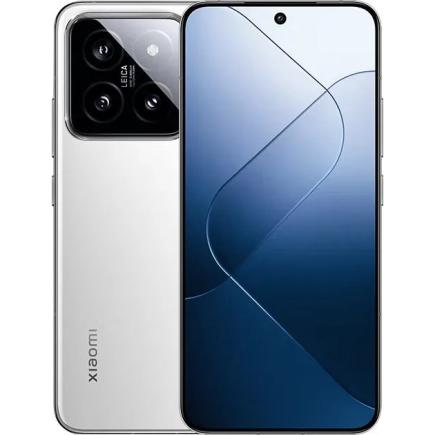 Смартфон Xiaomi 14 12 ГБ + 256 ГБ (Белый | White)
71990 ₽
Цена указана при оплате наличными
Смартфон Xiaomi 14 12 ГБ + 256 ГБ (Белый | White)
71990 ₽
Цена указана при оплате наличными
В избранное
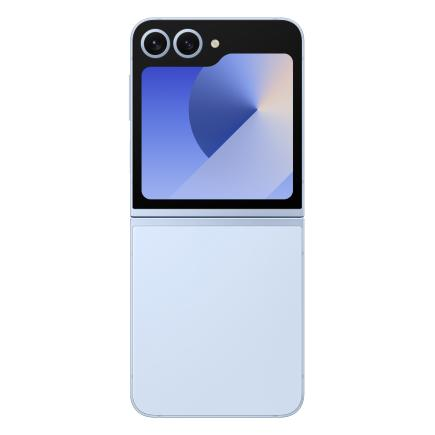 Смартфон Samsung Galaxy Z Flip6 12 ГБ | 512 ГБ (Голубой | Blue)
65490 ₽
Цена указана при оплате наличными
Смартфон Samsung Galaxy Z Flip6 12 ГБ | 512 ГБ (Голубой | Blue)
65490 ₽
Цена указана при оплате наличными
В избранное
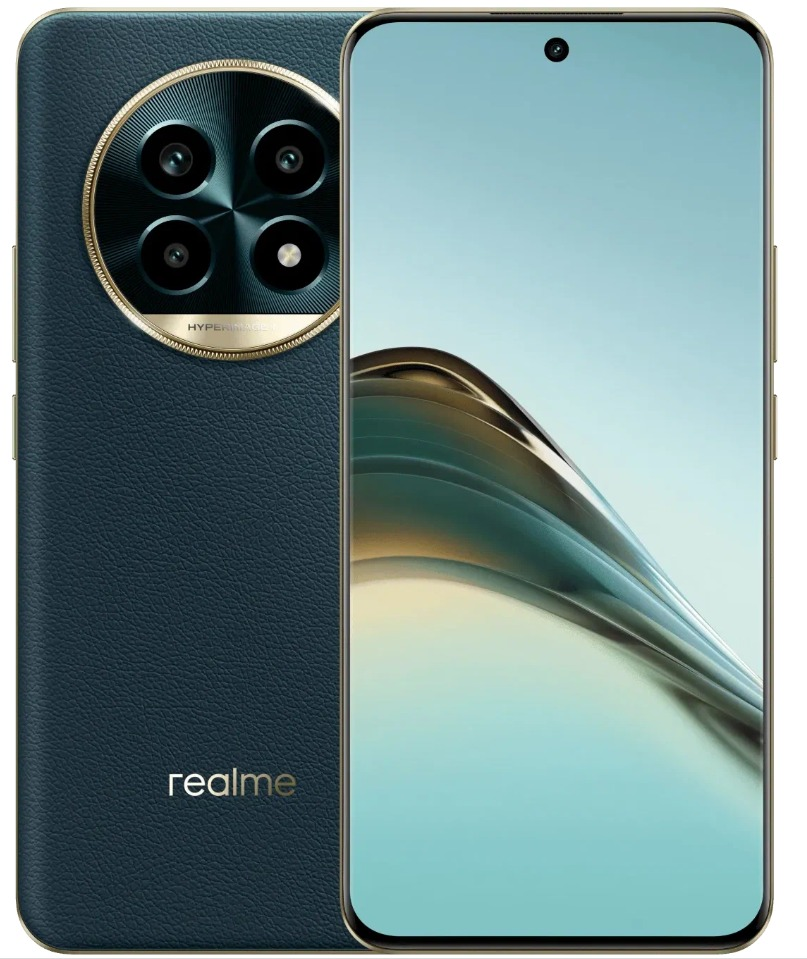 Смартфон Realme 13 Pro 12/512 Emerald Green
32490 ₽
Цена указана при оплате наличными
Смартфон Realme 13 Pro 12/512 Emerald Green
32490 ₽
Цена указана при оплате наличными
В избранное
Мы используем cookies чтобы заботиться о вас. Оставаясь с нами, вы соглашаетесь на использование файлов cookies