Какой MacBook выбрать: M1, M2 или M3 в 2026 году
31 марта 2026
Ещё
ТЦ «Оскол»
Ещё
Покупка нового смартфона — это всегда радостный момент, особенно если речь идёт о долгожданном iPhone 17. Однако, чтобы устройство работало без сбоев и было максимально удобным, важно правильно провести его первичную настройку. Многие пользователи допускают ошибки именно на старте: пропускают важные параметры, не включают защиту или забывают о резервных копиях. В результате это приводит к потере данных или неудобствам в повседневной работе.
В этом материале вы найдёте подробное руководство, где шаг за шагом расписано, что сделать после покупки iPhone 17 — от включения и активации до персонализации и установки приложений.
Прежде чем нажать на кнопку включения, уделите внимание подготовке. Этот шаг многие считают лишним, но именно он экономит время и избавляет от возможных проблем. Важно заранее зарядить батарею, проверить интернет и подумать о том, как будете переносить данные. Кроме того, стоит найти свои данные Apple ID и решить, какие приложения понадобятся сразу.
Ниже приведены самые важные действия, которые стоит выполнить до первого включения:
Эти шаги простые, но именно они влияют на дальнейшее удобство. Если телефон заряжен, SIM готова, а данные сохранены, процесс настройки пройдёт без сбоев. Подготовка — это залог того, что новый гаджет будет работать так, как нужно. Даже новичок сможет спокойно пройти следующие шаги.
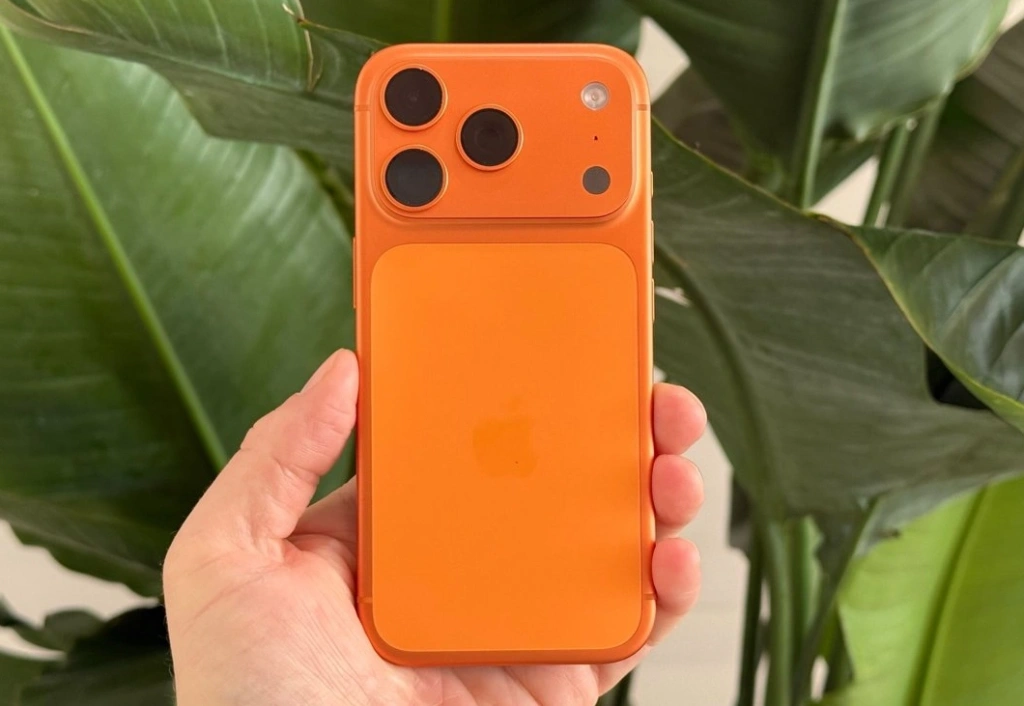
Когда подготовка завершена, можно переходить к первому включению. Этот этап важен, так как он запускает процесс активации и связывает ваш смартфон с серверами Apple. На экране вы увидите подсказки, которые помогут выбрать язык и регион, войти в Apple ID и настроить базовые функции. Здесь главное не спешить и внимательно читать все шаги.
Чтобы всё прошло правильно, выполните такие действия:
После завершения активации смартфон готов к следующему этапу. Если устройство зависло, полезно знать, как перезагрузить айфон 17. Для этого нажмите последовательно кнопки увеличения и уменьшения громкости, затем удерживайте боковую кнопку до появления логотипа Apple. Это базовый способ справиться со сбоем. А если нужно выключить телефон полностью, стоит помнить, как выключить айфон 17: зажмите боковую клавишу и сдвиньте ползунок на экране.
Следующий шаг — перенос информации со старого устройства. Это может быть iPhone, Android или даже резервная копия на компьютере. Самый удобный вариант — «Быстрый старт», когда данные передаются напрямую. Но если такого устройства нет, можно воспользоваться iCloud или приложением «Перенос на iOS» для Android.
Чтобы перенести данные, выполните следующие шаги:
Даже если у вас Android, не переживайте: скачайте приложение «Move to iOS» из Google Play, следуйте инструкциям и перенесите фото, контакты и сообщения. Это самый простой способ выполнить перенос данных на iPhone 17, не теряя важной информации.
После переноса данных проверьте, чтобы всё оказалось на месте: фото в галерее, контакты в адресной книге, сообщения в мессенджерах. В случае проблем можно восстановить резервную копию из iCloud или через компьютер
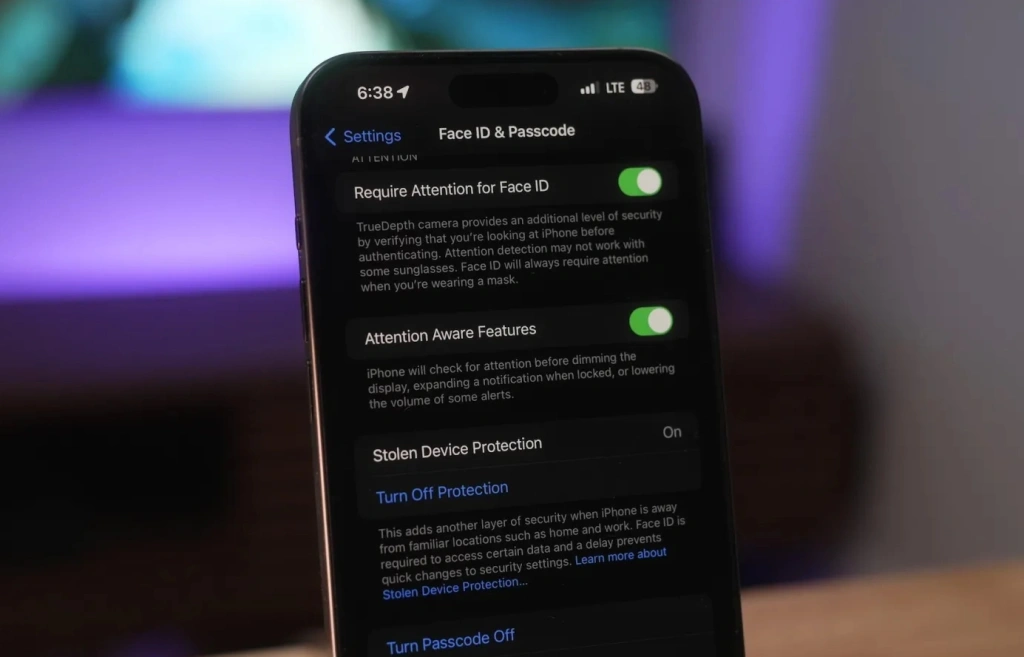
После переноса данных настало время позаботиться о защите. iPhone 17 предоставляет широкие возможности: биометрия, код-пароль и система «Локатор». Если не настроить эти функции, вы рискуете потерять доступ к устройству или важным данным. Поэтому этот блок нельзя пропускать.
Пошагово настройте защиту так:
После этих шагов ваш смартфон станет защищённым. Даже если устройство попадёт в чужие руки, никто не сможет его использовать без Apple ID. Биометрия позволит вам быстро разблокировать телефон, а функция «Найти iPhone» поможет найти его в случае кражи. Это основа правильной безопасности, которой нельзя пренебрегать.
Облачные сервисы — один из важнейших инструментов Apple. Они помогают сохранить данные и в случае необходимости быстро восстановить их на новом устройстве. Но для этого важно грамотно настроить iCloud и резервное копирование.
Сделайте это так:
Настроив iCloud, вы защитите свои данные и избавитесь от страха их потери. Даже если смартфон будет утерян или сломан, контакты и фото останутся в облаке. Это одна из самых полезных функций экосистемы Apple.
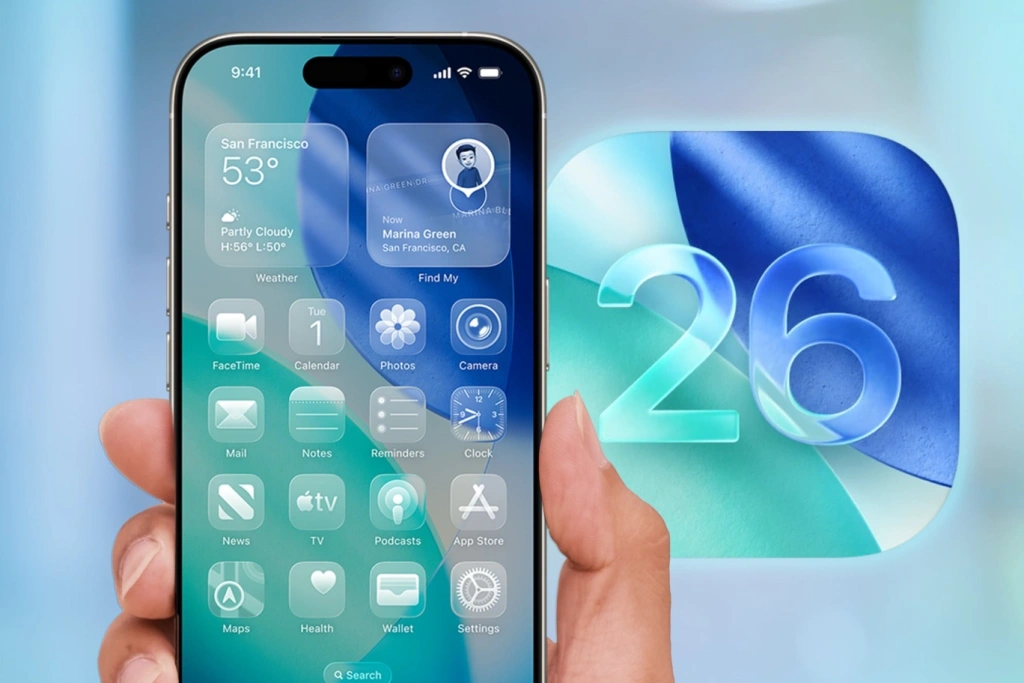
Чтобы максимально использовать потенциал смартфона, важно включить Siri и освоить нововведения iOS 26. Голосовой помощник управляет приложениями, выполняет быстрые команды и помогает экономить время. В свою очередь новая система получила улучшенные виджеты и расширенные настройки безопасности.
Следуйте таким шагам:
Siri делает использование устройства проще и быстрее. А обновления iOS 26 помогают пользоваться смартфоном с максимальной безопасностью и комфортом.
Чтобы разобраться, сделайте так:
Теперь у вас есть подробное руководство, где пошагово объяснено, как настроить айфон 17 сразу после покупки. Сначала вы готовите устройство, затем выполняете активацию, переносите данные, заботитесь о безопасности и персонализируете интерфейс. Правильные настройки 17 айфона помогут вам раскрыть весь потенциал устройства и пользоваться им максимально удобно.
Ваш смартфон будет защищён, настроен под ваши задачи и готов к полноценной работе. Всё, что остаётся — наслаждаться новым гаджетом и использовать возможности iOS 26 на все сто процентов.
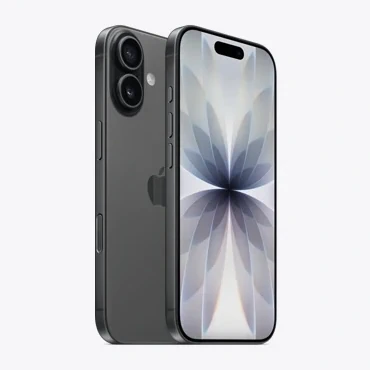 Смартфон Apple iPhone 17 256 Gb Black (eSim)
В избранное
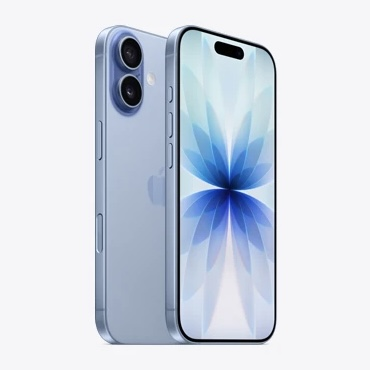 Смартфон Apple iPhone 17 512 Gb Mist Blue (eSim)
В избранное
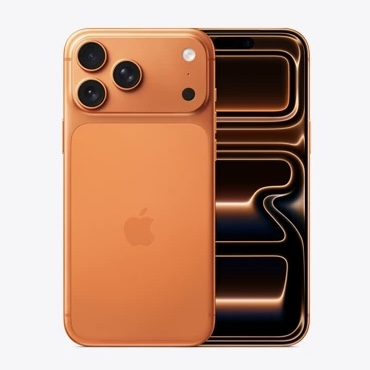 iPhone 17 Pro Max 2 Tb Cosmic Orange (eSim)
В избранное
Мы используем cookies чтобы заботиться о вас. Оставаясь с нами, вы соглашаетесь на использование файлов cookies